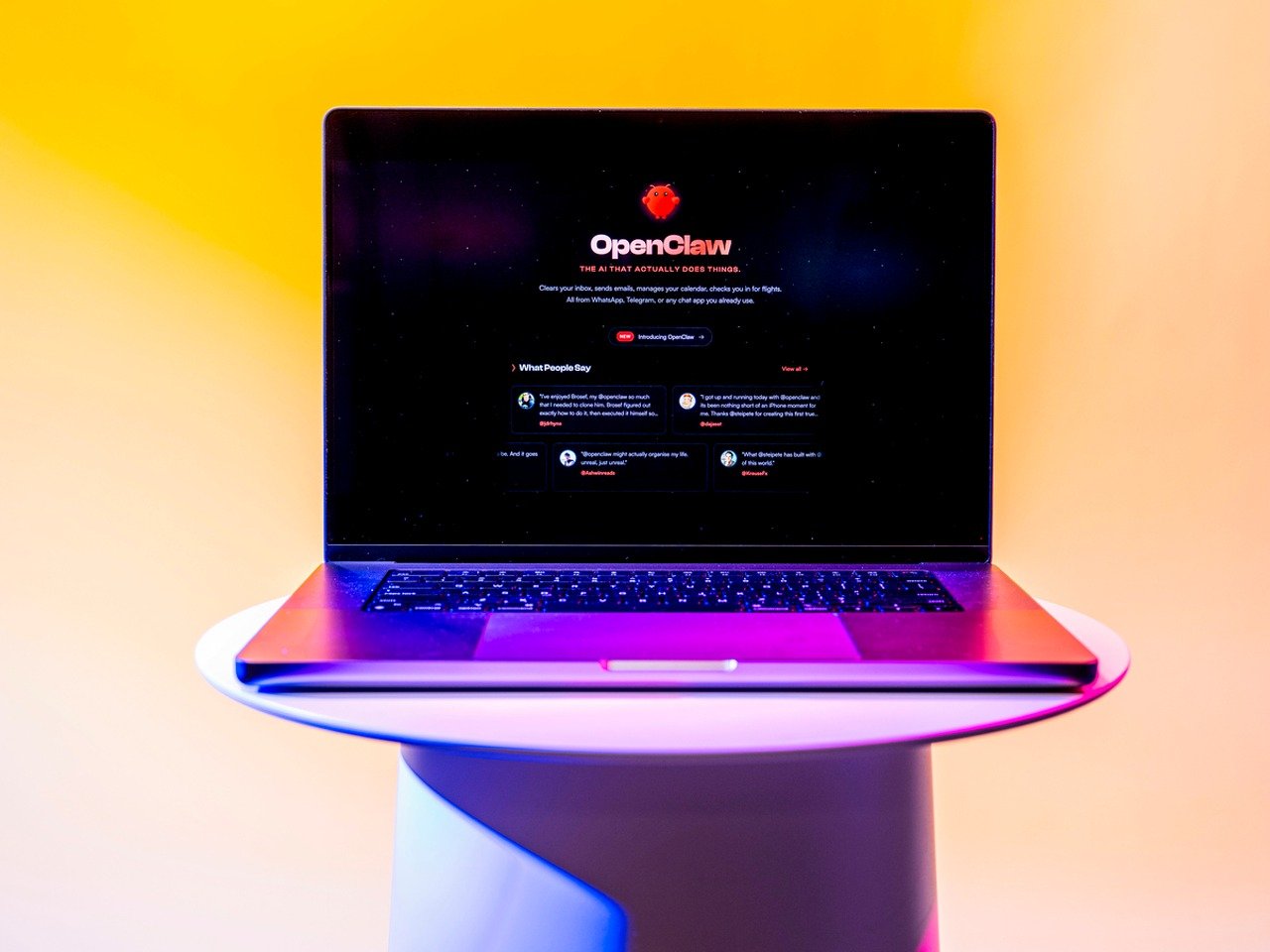
Avvalo OpenClaw haqida bilib olsangiz yaxshi menimcha. Xullas, OpenClaw — Peter Steinberger tomonidan yaratilgan ochiq kodli personal Ai agent. WhatsApp, Telegram, Discord va boshqa ilovalar orqali ishlaydi hamda shaxsiy devaysingiz yoki serveringizda turadi. Ushbu qoʻllanma macOS foydalanuvchilari uchun, Homebrew orqali toʻliq oʻrnatish jarayonini yoritadi. Windows yoki LinUx foydalanuvchilari uchun ham tartib deyarli bir xil. Demak, boshladik.
Homebrew oʻrnatish
Homebrew — macOS uchun paketlar menejeri. Avvalroq oʻrnatgan boʻlsangiz, bu bosqichni oʻtkazib yuborishingiz mumkin. Tekshirish uchun terminalda yozing:
brew --version
Agar versiya koʻrinmasa, quyidagi komanda bilan oʻrnating:
/bin/bash -c "$(curl -fsSL https://raw.githubusercontent.com/Homebrew/install/HEAD/install.sh)"
Oʻrnatish 5–10 daqiqa olishi mumkin. Tugagach, Apple Silicon (M1/M2/M3) Macʼlarda terminal sizdan PATHʼga qoʻshishni soʻraydi — koʻrsatilgan ikkita komandani ham bajaring (odatda ekho komandasi va eval komandasi chiqadi).
Node.js oʻrnatish
OpenClaw uchun Node.js 24 (yoki minimum 22.14+) talab qilinadi.
Homebrew orqali oʻrnatish:
brew install node
Yoki aniq versiyani xohlasangiz:
brew install node@24
Oʻrnatishdan soʻng versiyani tekshiring:
node --version npm --version
Ikkala komanda ham versiya raqamini chiqarishi kerak (masalan: v24.0.0). Agar chiqmasa, terminalni yopib qaytadan oching.
OpenClawʼni oʻrnatish
npm install -g openclaw@latestyoki
curl -fsSL https://openclaw.ai/install.sh | bash
Oʻrnatish bir necha daqiqa olishi mumkin. Tugagach, openclaw komandasi tizim boʻylab mavjud boʻladi.
Sunʼiy intellekt API key tayyorlash
OpenClaw oʻzicha LLM emas — Claude yoki GPT APIʼsiga ulanadi.
Sizda quyidagilardan biri boʻlishi kerak:
• Anthropic API key — console.anthropic.comʼda yarating (Claude uchun)
• OpenAI API key — platform.openai.comʼda yarating (GPT uchun)
API keyʼni xavfsiz joyda saqlang onboarding paytida kerak boʻladi.
Telegram bot yaratish
Bot tayyorlash uchun:
1. Telegramʼda @BotFather ga kiring
2. /newbot komandasini yuboring
3. Bot uchun nom kiriting (masalan: "His Perspective Ai")
4. Bot usernameʼni kiriting _bot bilan tugashi kerak (masalan: hisp_assistant_bot)
5. BotFather sizga token beradi uni nusxalang va xavfsiz joyda saqlang
Onboarding
Endi OpenClawʼni sozlaymiz.
Quyidagi komandani ishga tushiring:
openclaw onboard --install-daemon
Onboarding sizdan quyidagilarni soʻraydi:
• Workspace papka — agent maʼlumotlari saqlanadigan joy (default qoldirsangiz boʻladi)
• AI provider — Anthropic (Claude) yoki OpenAI (GPT) tanlang
• API key — 4-bosqichda Claude yoki OpenAi dan olgan kalitingizni joylashtiring
• Channel — Telegram tanlang
• Telegram token — 5-bosqichda BotFather bergan tokenni joylang
• Daemon — "Yes" tanlang, shunda fonda doim ishlab turadi
Gatewayʼni ishga tushirish
Onboarding tugagach, gatewayʼni ishga tushiring:
openclaw gateway
Brauzerda Control UI avtomatik ochiladi. Endi Telegramʼdagi botingizga "Salom" deb yozsangiz, OpenClaw javob beradi.
Ishlayotganini tekshirish
Telegramʼda botingizga quyidagi xabarni yuboring:
Salom! Sen nimalaq qila olasan?
Agar OpenClaw javob bersa barcha bosqichlar muvaffaqiyatli oʻtdi. Endi siz unga vazifalar berishingiz mumkin (email tekshirish, fayl boshqarish, kod yozish va h.k).
Konfiguratsiya fayli
Barcha sozlamalar bu yerda saqlanadi:
~/.openclaw/openclaw.json
Tahrir qilish uchun:
nano ~/.openclaw/openclaw.json
yoki VS Codeʼda:
code ~/.openclaw/openclaw.json
. Foydali buyruqlar
• openclaw gateway — gatewayʼni ishga tushirish
• openclaw onboard — qaytadan sozlash
• openclaw --version — versiyani koʻrish
• npm update -g openclaw — yangilash
Hozircha shu. Assistentingizni aqlli qilish va doim oʻrganib skilllarini oshirib borishini esa kelgusi maqolada oʻrgtaman. Agar foydali deb bilsangiz ushbu postni tanishlarga ulashing)